
社内データベースから抽出した顧客のメールアドレスリストや商品コードのCSVデータに対して、各行の先頭や末尾に引用符(")を追加したり、特定の接頭辞を一括付与したりするテキスト加工処理は、日々の事務・データ分析業務で頻繁に発生します。
しかし、これらのデータには社外秘情報や個人情報が含まれていることが多く、手軽だからといって一般的なWEB上の無料置換ツールやAI生成ツールに安易にデータを貼り付けて処理させる行為は、意図しないデータ漏洩を引き起こす「シャドーIT」のリスクを孕んでいます。
「外部サーバーにデータを一切送信せず、自社のセキュリティ規定を守ったまま安全にテキストを一括加工したい」という場合は、以下の完全ブラウザ完結型ツールを直接ご活用ください。
▶ 今すぐこのツールで顧客リストやテキストを安全に一括整形する(登録不要・完全ブラウザ完結)
オンライン置換ツールとAIに潜む「シャドーIT」と情報漏洩リスク
社内データや顧客リストをデータ加工する際、最も注意しなければならないのが「データの送信先と保存先」です。
一般的なクラウド型のテキスト整形ツールや生成AIサービスでは、ユーザーが画面上に入力したテキストデータが一度インターネットを経由して外部のWebサーバーへ送信され、バックエンドの処理プログラムによって加工結果が返却される仕組みを採用しているケースが少なくありません。
この通信や処理の過程において、以下のようなセキュリティリスクが発生する可能性があります。
- アクセスログやデータベースへのデータ残存: 運営側のサーバーログやデータベースに入力データが一定期間保存され、第三者の不正アクセスによって漏洩するリスク
- AI学習データへの二次利用: AIツールに入力した機密データや個人情報が、モデルの再学習データとして取り込まれ、他のユーザーへの回答として出力されてしまうリスク
- 通信経路での傍受: 暗号化が不十分な環境やプロキシを経由した際、ネットワーク上でデータが傍受されるリスク
特に対処すべき事例として、営業リストのメールアドレス群をSQLクエリの IN 句 用に加工する作業や、顧客IDに識別用マークを付与する作業において、手動の手間を省こうとするあまり無承認のオンラインツールを使ってしまうケースが挙げられます。社員一人ひとりがセキュリティリスクを認識し、安全な加工手段を選択することが企業コンプライアンスの観点から強く求められています。
機密を守る「完全ブラウザ完結設計(ローカルJavaScript処理)」の安全基準
企業規定が厳しい環境下でも安心してテキスト加工を行える基準となるのが、「完全ブラウザ完結設計(クライアントサイド処理)」です。
当サイトで提供している「行の前後に文字を一括追加ツール」は、入力されたテキストデータの加工処理をすべてユーザーが使用しているパソコンやスマートフォンのブラウザ内(JavaScriptによるメモリ上処理)のみで実行する構造になっています。
入力フォームに貼り付けられた顧客リストやCSVデータは、外部のサーバーへ通信・送信される構造そのものが存在しません。また、開発者を含む第三者がサーバー経由で入力内容を確認する仕組みも存在しないため、情報漏洩やログ蓄積の心配なく、社外秘データや顧客情報の加工を行うことができます。
数万行規模の大きなテキストデータであっても、お使いの端末のメモリ性能を活用して遅延なく一瞬で先頭・末尾への一括挿入が完了します。
CSVデータやリストを安全かつ効率的に一括整形する手順
ここでは、安全なブラウザ完結ツールを使用して、手作業で発生しやすい「カンマの打ち漏らし」や「ダブルクォートの囲みミス」を防ぎながらデータを一括加工する具体的な手順を解説します。
代表的なテキスト一括加工の変換パターン一覧
用途に合わせて、各行の先頭(Prefix)および末尾(Suffix)に指定する文字列の組み合わせは以下の通りです。
| 加工の目的・用途 | 先頭(Prefix)に挿入 | 末尾(Suffix)に挿入 | 変換後のデータイメージ |
|---|---|---|---|
| SQL IN句の作成 | ' (シングルクォート) | ', (クォート+カンマ) | 'data1', 'data2', |
| CSVのダブルクォート囲み | " (ダブルクォート) | " (ダブルクォート) | "顧客データ" |
| Markdownリスト変換 | - (ハイフン+スペース) | (なし) | - リスト項目 |
| HTMLリストタグ変換 | <li> | </li> | <li>テキスト</li> |
| コードのコメントアウト | // (スラッシュ2つ) | (なし) | // ソースコード |
| 箇条書きの手順番号付け | 1. (自動連番機能) | (なし) | 1. 手順テキスト |
失敗を防ぐための具体的な操作手順
-
加工対象テキストの準備と貼り付け
Excelやスプレッドシート、テキストファイルから抽出した対象データをコピーし、「元のテキスト」入力エリアに貼り付けます。 -
追加文字列の設定
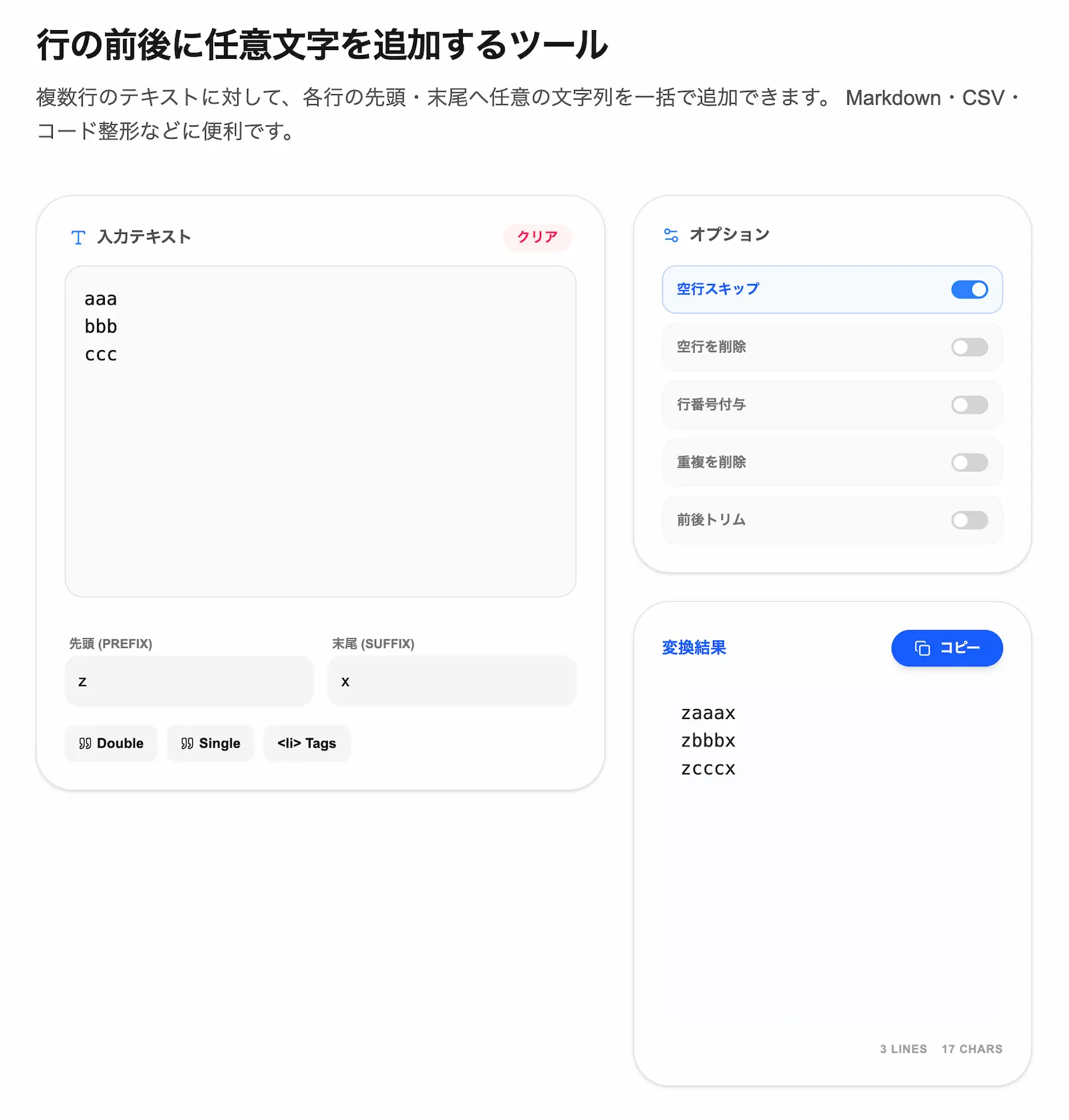
「行の先頭」および「行の末尾」の入力欄に、挿入したい文字や記号(引用符やカンマなど)を指定します。引用符などの標準的な記号は、画面上のショートカットボタンからワンクリックで入力できます。 -
空行処理などのオプション選択
改行のみの空白行が含まれている場合、デフォルトで有効になっている 「空行には追加しない」 オプションにより、不要な記号が空行に挿入されて構文エラーを引き起こす事態を防ぎます。必要に応じて重複行の自動削除オプションなども組み合わせます。 -
出力結果の取得
リアルタイムで加工結果が表示されるため、内容を確認してコピーボタンから加工済みデータを取得します。
▶ 実務のデータ加工を自動化する「行の前後に文字を一括追加ツール」を試す(無料・登録不要)
実務でよくあるテキスト加工の失敗パターンと回避策
大規模なデータ整理やリスト作成を手作業や不適切な方法で行おうとすると、以下のようなミスが発生しがちです。
私自身も以前、大量の顧客IDリストを手動で1行ずつダブルクォートで囲んでいた際、途中で1箇所だけ閉じクォートを打ち忘れたままデータベースへ投入してしまい、システムのエラーを引き起こして復旧作業に追われた経験があります。
このような手作業ならではのトラブルや失敗を防ぐため、以下のポイントを押さえておくことが重要です。
- 手作業コピペによる打ち漏らし: マルチカーソル編集や文字列結合を手動で行うと、選択範囲のズレやカンマの打ち漏らしが発生します。一括挿入機能を使うことでタイポや誤入力を物理的に排除できます。
- 空行への記号挿入による構文エラー: 正規表現置換などで一括処理した際、目に見えない空行にまでクォートやカンマが挿入され、インポートエラーになるケースがあります。空行スキップ機能を備えたツールを利用することでクリーンなデータのみを出力できます。
- 元データの破壊・上書き: エディタの置換機能(Ctrl + H)を誤使用し、元のデータを誤って消去してしまう事故を防ぐため、入力欄と出力結果欄が独立しているツールを使用するのが安全です。
「外部サーバーへデータを送信しない安全性」 と 「一括処理による確実性」 を両立させることで、セキュリティコンプライアンスを完全に遵守した状態で、データ整理・テキスト加工の業務スピードを大幅に向上させることができます。
日々のデータ入力作業やリスト整形の効率化に、ぜひ当ツールのローカル一括加工機能をお役立てください。