
オウンドメディアのアイキャッチやSNSシェア用のOGP画像を作成した際、「文字の輪郭がぼやけて汚くなる」「高画質にしたつもりがファイル容量が重すぎてSNSのプレビューで画像が表示されない」といったトラブルに直面することがあります。
Canvaなどのデザインツールや画像編集ソフトで丁寧にタイトル文字を入れたはずなのに、SNSのタイムラインに流れると不自然なジャギー(ノイズ)が発生してしまう背景には、画像フォーマット(JPGとPNG)の圧縮アルゴリズムの違いや、現代の高精細ディスプレイが要求する解像度スケール、そして各SNSプラットフォームが設けている容量制限が深く関係しています。
編集ソフトを都度起動して複雑な書き出し設定を試行錯誤する前に、まずはブラウザ上で推奨サイズへのリサイズや高画質PNG出力が完結する以下のツールをお試しください。
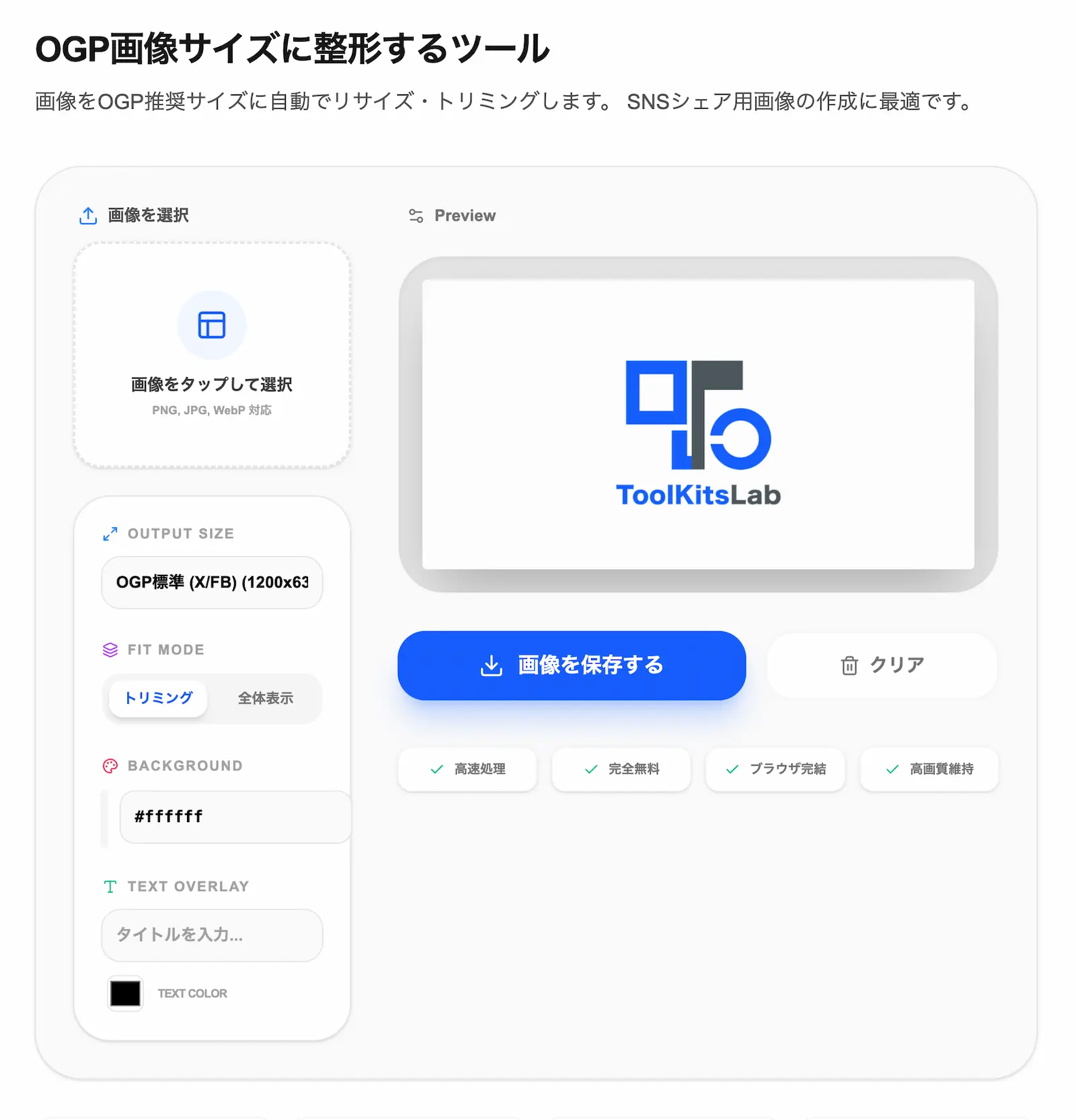
▶ 今すぐこのツールでOGP画像を1200×630pxに高画質整形する(無料・登録不要・ブラウザ完結)
OGP画像の文字入れがぼやける2大原因:圧縮と解像度不足
文字入れしたOGP画像のクオリティが落ちる最大の原因は、「JPG(JPEG)形式による不可逆圧縮ノイズ」 と 「高解像度ディスプレイにおけるスケール不足」 の2点に集約されます。
1. JPG圧縮(不可逆圧縮)による文字周りのモスキートノイズ
写真データの保存に適しているJPG形式は、「人間の目が色の変化に鈍感である」という特性を利用してデータを間引く「非可逆圧縮(Lossy Compression)」を行っています。写真のようなグラデーションが連続する画像では視覚的な劣化が目立ちにくい反面、テキストの輪郭やロゴの境目のように「色が急激に変化する境界線」において、色情報の間引きによる独特の濁りやノイズ(モスキートノイズ)を発生させます。
一方、PNG(Portable Network Graphics)形式は「可逆圧縮(Lossless Compression)」を採用しています。データを一切劣化させずに圧縮・復元するため、画像上に配置したタイトルのフォントやロゴのシャープなラインをそのまま維持できます。文字入れを行うOGP画像においては、PNG形式での出力が必須となります。
2. 高精細ディスプレイ(Retina等)での引き伸ばし現象
OGP画像の最小規格として「600 × 315 px」といった数値が指定されている場合がありますが、このサイズで画像を作成して出力すると、現在のスマートフォンや4Kモニター(Retinaディスプレイ等の高画素密度環境)では画面側で2倍以上に引き伸ばされて描画されます。結果としてピクセル同士が補元されて全体がぼやけた印象を与えてしまいます。
高精細なディスプレイ環境でも鮮明な輪郭を保つためには、物理的な表示サイズの2倍スケールである 「1200 × 630 px」 で画像を生成しておく必要があります。
主要SNSにおけるOGP画像の標準仕様と保存形式の比較
OGP画像を正しく表示させ、文字のぼやけや容量超過による表示エラーを防ぐための技術的パラメータを一覧表にまとめました。
| 項目・要素 | 推奨規格・設定値 | 失敗しやすい設定・状態 | 技術的な理由と影響 |
|---|---|---|---|
| 出力ピクセルサイズ | 1200 × 630 px | 600 × 315 px(最小規格) | 高精細ディスプレイで引き伸ばされた際に輪郭がぼやける原因となる |
| アスペクト比 | 1.91 : 1 | 16 : 9(1280×720px等) | 各SNSの標準カードサイズから外れ、上下左右の意図しないトリミングが発生する |
| 推奨ファイル形式 | PNG形式 | JPG形式(高圧縮率) | JPGの不可逆圧縮により文字の周囲に「モスキートノイズ」が発生しジャギーが目立つ |
| ファイル容量の上限 | 5MB 未満 | 5MB〜10MB以上 | SNSのクローラーが画像を読み込めず、タイムライン上でプレビュー自体が消滅する |
| 文字・ロゴの配置領域 | 中央のセーフゾーン内 | 外周端(端から10%以内) | 特定の表示形式やデバイスにおいて枠外としてマスク・カットされる |
Webメディアやブログの運用時、JPGで保存した画像を「さらに画質を上げよう」としてクオリティ設定を最大化(100%)にすると、今度はファイルサイズが5MBを超過してしまうケースがよく見られます。容量制限を超えると、X(旧Twitter)やFacebookのSNSクローラーが画像データの取得をタイムアウトし、リンクを投稿した際にプレビュー画像が一切表示されなくなる致命的な失敗につながります。
「PNG形式で保存しつつ、適切なピクセル解像度(1200×630px)に抑えてファイルサイズを最適化する」 ことが、高画質化と安定した表示を両立させる技術的アプローチです。
▶ 今すぐ推奨規格1200×630pxのPNG画像を自動生成する(無料・登録不要・ブラウザ完結)
画像データのプライバシーとローカル完結処理の構造
画像編集ツールやリサイズサービスを利用する際、見落とされがちなのが「処理時における画像データの送信経路」です。
一般的なWeb上の無料画像変換サービスの中には、アップロードされた画像を一度リモートのWebサーバーへ送信し、サーバー側でトリミングやリサイズ処理を行ってからダウンロードさせる仕組みを採用しているものが存在します。このような構成では、公開前の新製品画像、未発表のプレスリリース用アイキャッチ、あるいは社外秘の情報を含むグラフィックを扱う際に、通信経路上での傍受やサーバー側でのログ保管による漏洩リスクへの配慮が必要になります。
当サイトが提供するリサイズツールは、こうした懸念を解消するため、「完全ブラウザ完結設計(JavaScriptによるクライアントサイド処理)」 を採用しています。
ユーザーが選択した画像ファイルは、お使いのパソコンやスマートフォンのブラウザ内(HTML5 Canvas API等のローカルメモリ上)のみで読み込まれ、リサイズ・トリミング・テキスト合成といった計算処理がすべて端末内部で完結します。画像データが外部のサーバーへ送信されない設計になっているため、開発者を含む第三者がサーバー経由で内容を確認する仕組み自体が存在しません。機密性の高いグラフィック素材でも安心して作業を進めることが可能です。
セーフゾーンを意識したレイアウト設計と確実な表示の担保
画質やファイルサイズを最適化しても、レイアウト構造に不備があるとSNSのタイムライン上で重要なメッセージが伝わりません。
ブログ記事のタイトルやキャッチコピーを画像上に配置する際は、画像の端ギリギリまでテキストを広げず、「画像の中心から上下左右10%程度内側のセーフゾーン」 に収める構成が基本です。LINEのトーク画面や各種アプリのカード表示形式によっては、1200×630px(1.91:1)の画像であっても外周がわずかにマスク加工される場合があるためです。
手作業でデザインソフトのキャンバスサイズを切り替えたり、余白のピクセル数を計算して切り抜いたりする作業は、レイアウトのズレや書き出し形式のミスを引き起こしやすくなります。
ブラウザ上で元画像を選択し、フィットモード(Cover / Contain)を切り替えるだけで、2倍解像度スケール(1200×630px)の高画質PNG画像を生成できる専用エディタを活用し、効率的で安全なOGP画像作成を行ってください。