
WebサイトのCVR(コンバージョン率)向上やバナーのCTR(クリック率)改善において、多くのWebディレクターやデザイナーが直面するのが「バナーブラブラインドネス(Banner Blindness)」と呼ばれる課題です。
画面全体が綺麗に整ったモダンなUIであればあるほど、ユーザーは無意識のうちに「枠線で囲まれた領域」や「規則正しく並んだボタン」を広告や装飾として認知し、視線をスルーしてしまう心理的傾向があります。この冷たく規則的なデジタル表示の中にあえてアナログな「揺らぎ」を持つ要素を組み込み、ユーザーの視線を狙った要素へ自然に集める手法として有効なのが、手描き風のアクセントパーツ(丸囲み、波線、アンダーライン)です。
デザインソフトや実装コードへ直接ペーストできるベクターデータを今すぐ生成したい場合は、以下の完全ブラウザ完結型ツールをご活用ください。
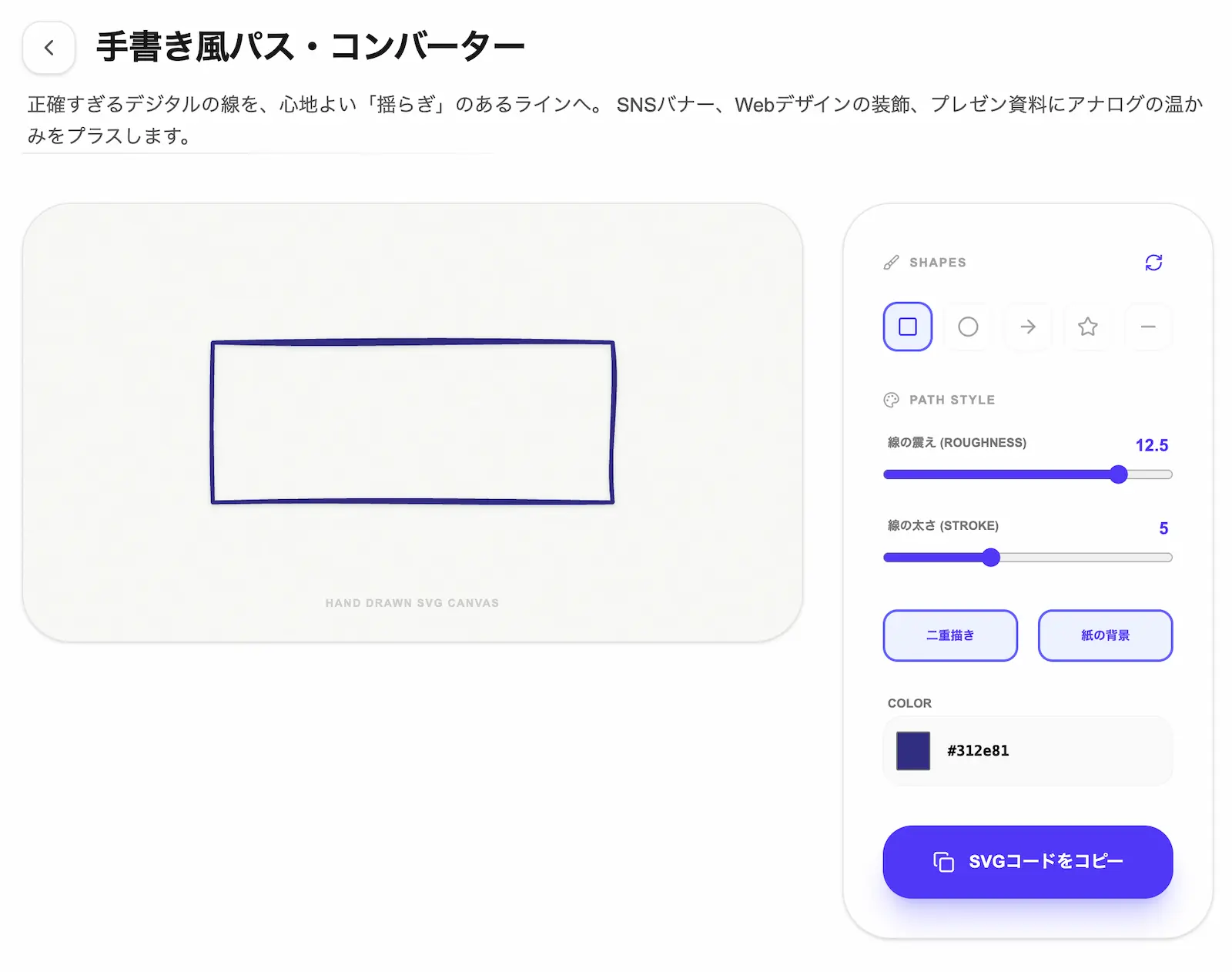
▶ 今すぐこのツールで手書き風SVGパスを生成する(無料・登録不要・完全ブラウザ完結)
バナーブラインドネスのメカニズムと不均一ラインの効果
ユーザーがWebページを閲覧する際、視線はF型やZ型といった特定のパターンで高速に走査されます。このとき、直線や真円といった幾何学的に整いすぎたオブジェクトは、脳内で「背景の一部」または「無視すべき要素」として処理されやすくなります。
人間は本来、自然界に存在しない「完全な直線」よりも、筆記具で描いたようなわずかな曲がりや不均一な太さに対して視覚的な違和感を覚え、無意識に注意を向ける習性を持っています。
均一なデジタル要素と手描き風不均一要素の認知比較
| デザイン要素 | 視認時の心理的影響 | 期待できる視覚効果 | 適した配置箇所 |
|---|---|---|---|
| 幾何学的な直線・整然とした枠 | 背景として同化、広告として無意識に無視 | 整頓された印象、情報の整理 | 本文テキスト、データ一覧 |
| 手描き風のアンダーライン | 手作業で強調された重要な情報として認識 | 視線を水平方向に引き止め、熟読を促す | 記事の結論、キーフレーズ |
| 手描き風の丸囲み・囲み枠 | 「後から書き加えられた」注記事項として認識 | 視線を1点に強力に固定・注視 | キャッチコピー、割引率、数値 |
| 手描き風の波線・セクション境界 | 機械的な区切り感を軽減し、親しみやすさを付与 | スクロール離脱を防ぎ、滞在時間を延ばす | セクション間の切り替え、FAQ |
私自身も過去に、規則正しく整えすぎたワイヤーフレームのまま本制作へ進めた結果、重要ポイントであるはずの注意事項や注釈がユーザーに全く読まれず、クライアントとの確認工程で認識のズレが生じた経験があります。あえて手書き感のある不連続な装飾を入れることで、説明文の流し読みをストップさせる効果が明確に得られるようになります。
デザインのトーン&マナーに応じたパラメータ設定目安
手描き風のパーツを組み込む際、ターゲット層やサイトのトーン&マナーに合わない極端な歪みを与えてしまうと、デザインのクオリティを損なう原因になります。
用途や狙いたい印象に応じたパラメータ(Roughness/二重描き)の設定目安は以下の通りです。
目的別・手描きSVGパスのパラメータ推奨値表
| デザインの方向性 | Roughness(震え)の数値 | 二重描き(Double) | 推奨される活用シーン |
|---|---|---|---|
| ミニマル・清潔感 | 0.5 〜 1.0 | なし(Single) | 企業サイト、ポートフォリオ、さりげない下線 |
| ラフ・スケッチ風 | 1.5 〜 2.5 | あり(Double) | ワイヤーフレーム、ホワイトボード風図解、思考整理 |
| コミカル・手作り感 | 3.0 〜 5.0 | あり(Double) | SNSバナー、キャンペーン画像、子供向けコンテンツ |
| Lo-Fi・オーガニック | 1.0 〜 2.0 | なし(Single) | レトロ風Webサイト、アクセント用の波線 |
例えば、キャッチコピー中の「50%OFF」という数字や、CTAボタン内のテキストを強調したい場合、Roughnessを1.5前後に設定して二重描きの丸囲みを配置することで、ビジネス向けのサイトでも品位を保ちつつ視線を自然に集めることができます。
デザインソフトや開発コードへ組み込むパスデータをリアルタイムで調整・出力したい場合は、専用の生成チェッカーを利用するのが最も効率的です。
▶ 目的のトーンに合わせて手書き風パスのパラメータを調整する(登録不要・完全ブラウザ完結)
企業サイトでも安心して使える「完全ブラウザ完結設計」の安全性
クライアントワークや未公開プロジェクトのバナー制作、新サービスのLP構築といった実務においては、制作過程のデザインデータやSVGパス構造の外部漏洩対策が不可欠です。
一般的なオンライン生成ツールや素材変換サイトの中には、アップロードした画像や生成したベクトルデータを一度Webサーバーへ送信し、サーバー側のプログラムで処理を行って結果を返す仕組みを採用しているものが多く存在します。このような構造では、通信経路での盗聴やサーバー側のログ保持により、制作中の情報が外部へ流出する潜在的なリスクを否定できません。
当サイトで提供している「手書き風SVGパス生成・変換ツール」は、そうしたWeb制作・マーケティングの現場での懸念を解消するため、JavaScriptによる「完全ブラウザ完結設計(クライアントサイド処理)」を徹底しています。
画面上で行うプリセット図形の選択、Roughness(震え)の計算、パスの生成、クリップボードへのSVGコードの保存に至るまで、すべての処理はユーザーがお使いのブラウザ内(メモリ上)のみで完結します。
入力されたデータや生成されたパス情報が外部のサーバーへ送信されることはなく、開発者を含む第三者がサーバーを経由して内容を閲覧する仕組みも存在しません。機密保持契約(NDA)が交わされた重要案件のプロトタイプ作成や、未リリースのバナーデザイン制作においても、セキュリティを保ったまま安心してお使いいただけます。
UI/UXを高める具体的なデザイン組み込み・実装手順
生成した手描き風SVGパスを効率よく実務に取り入れるための手順を解説します。
1. デザインツール(Figma / Illustrator)への取り込み手順
ツール上でSVGコードをコピーした後、デザインソフトへ直接ペーストできます。
- Figmaの場合: コードをコピー後、キャンバス上の何もない領域をクリックして選択を解除した状態にし、
Ctrl+V(MacはCmd+V)を押します。レイヤーパネルに編集可能なベクター(Vector)オブジェクトとしてそのまま展開されます。 - Illustratorの場合: 新規ドキュメントや作業用キャンバス上で
Ctrl+V(MacはCmd+V)を押すと、アンカーポイントを持ったパスとして貼り付きます。線の太さやカラー変更、アンカーポイントの個別の微調整も自由に行えます。
2. インラインSVGとしてのフロントエンド実装とCSS制御
出力されたSVGコードをHTMLやJSX(React / Next.js)にインラインで記述することで、CSSを用いた柔軟なスタイリングが可能になります。
例えば、CSS側で path { stroke: currentColor; } と定義しておくことで、親要素のカラー指定や、ダークモード切り替えに自動で追従させる運用が実現します。個別の画像ファイル(.pngや.svg)として書き出して管理する必要がなくなるため、アセット管理の手間を大幅に削減できます。
また、複雑すぎるパラメータ設定(Roughnessを極端に高くする等)を行うと、パスを構成するアンカーポイント(頂点)が増加し、コードサイズが肥大化してWebサイトの表示速度に影響を与える場合があります。フロントエンドに直接埋め込む際は、Roughnessを1.0〜2.0の適正範囲に留めるか、必要に応じて単一描画(Single)を選択することがパフォーマンスを維持するポイントです。
冷たい印象になりがちなデジタルUIに程よいアナログの揺らぎを与え、視線誘導によるCVR向上を図るために、当ツールのベクター生成機能をぜひ日々の制作フローにお役立てください。